
Muchos habéis sido los que habéis preguntado en anteriores entradas si vuestro ordenador era compatible con una instalación de hackintosh nativa. Debido a la cantidad inmensa de hardware y a la complejidad de configuración del mismo en algunos casos, la opción más viable para la mayoría de los usuarios resulta ser la de virtualizar el mismo en un sistema operativo si vamos a hacer un uso más o menos general. No obstante, si el uso que queremos darle al sistema de las manzanas es muy específico y algo exigente (Final Cut Pro, Logic Pro X, Photoshop, etc.) la opción de virtualizar se nos antoja insuficiente debido a la escasa memoria gráfica que soporta (128 Mb). Si queréis pasar a ver el video explicativo en lugar de leer el artículo completo podéis encontrarlo más abajo. En el caso de que queráis virtualizar MacOS Sierra podéis acceder al siguiente artículo.
[alert type=red ]Si os salta la limitación de descarga en MEGA visitad este articulo.[/alert]
Pero, ¿qué necesitamos?
Antes de nada, necesitamos saber si nuestro ordenador es compatible con la virtualización de sistemas de 64 bits. Para ello, accede a la web de Intel o AMD y busca el modelo de tu procesador, en la misma tendrá que aparecer algo como esto:

Si aparece, lo único que tendremos que hacer es activarlo por la BIOS, es por ello que tendréis que buscar en la web del fabricante de la placa para saber cómo activarlo. Una vez comprobado esto y activada la opción, pasaremos a instalar el programa para virtualizar Mac OS X. El idóneo para esta tarea es VMWare, que si bien de forma nativa no soporta la virtualización del sistema de las manzanas, aplicaremos un parche para que éste sí sea compatible. En este caso, descargaremos esta versión (VMWare Workstation Player 12), debido a que es la única compatible con el parche antes mencionado. Asegúrate de descargar la versión de 64 bits para Windows.
[alert type=red ]VMWare es un software de pago, por lo que si optas por no pagar la licencia de uso la opción de prueba durará tan solo 30 días.[/alert]
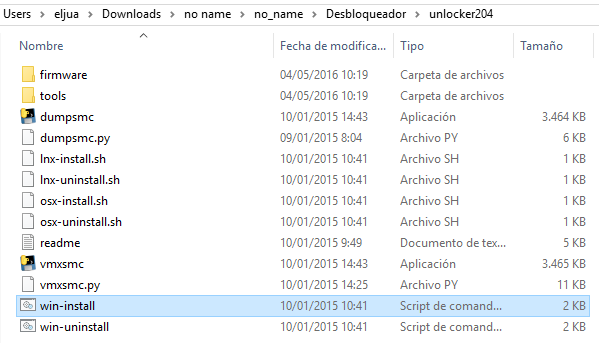
Una vez instalado, procedemos a crear la imagen del sistema a partir de la imagen que os proporciono en este enlace (son 7 Gb alojados en Mega, por lo que depende de tu conexión la velocidad de descarga). Lo primero que tenemos que hacer antes de crear la imagen es aplicar el parche que os adjunto en el mismo archivo para ‘desbloquear’ la opción de virtualizar sistemas basados en Mac OS. Para ello, accedemos a la carpeta Desbloqueador y dentro de la misma a unlocker204. Una vez dentro, ejecutamos en modo administrador el archivo win-install y esperamos a que se ejecuten todos los comandos.
Creando la imagen del sistema
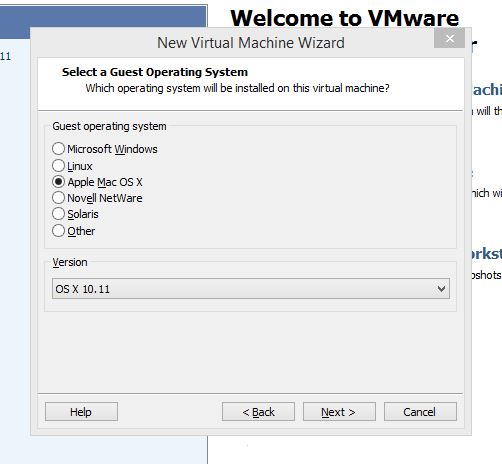
Ahora viene la parte más delicada, la de crear la imagen a partir de la imagen que os he subido. Lo primero que tenemos que hacer es crear una nueva máquina virtual, seleccionar la opción de Instalar más tarde el sistema operativo y elegir Apple Mac OS X en versión 10.11 como sistema operativo. Tras esto, le damos a Siguiente y creamos una carpeta con el nombre que queramos para alojar la máquina virtual. Pulsamos Siguiente y seleccionamos la opción de Crear una sola imagen de disco duro. Acto seguido pulsamos en Finalizar.
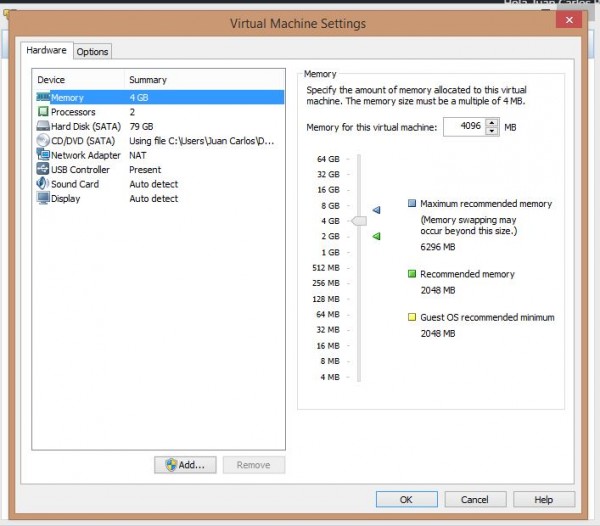
Una vez creada, pasaremos a editar la configuración de la máquina virtual para que consiga bootear. En primer lugar le damos a Settings y veremos la configuración de hardware de nuestra máquina. Inicialmente aumentamos -si podemos- la memoria RAM a 4 Gb en el caso de que tengamos 8 Gb totales, y a 2 Gb si sólo disponemos de 4. En los ajustes de CPU seleccionamos como mínimo 2 núcleos (podemos probar con 1 núcleo, pero no os aseguro un buen rendimiento) y dejamos los ajustes gráficos en Automático. En lo referente al disco duro, eliminaremos el existente y añadiremos uno nuevo en Hard Disk dentro de Add…, pulsamos Siguiente y seleccionamos SATA en tipo de disco duro. Ahora elegimos la opción de Use an existing virtual disk y le damos a Siguiente para elegir la imagen que os he subido a MEGA, la cual se aloja en la carpeta Imagen del sistema.
[alert type=green ]El programa os preguntará si deseáis cambiar el formato de imagen del sistema. Debéis seleccionar la opción marcada por defecto, «Keep existing format».[/alert]
Lo único que queda por revisar son las demás opciones de hardware, como los USB, las tarjetas de red y sonido y los CD’s. Si queréis que éstos se detecten de forma automática al inicio, marcad la opción de Connect at power on en cada uno de los apartados correspondientes (en USB Controller tendréis que marcar la opción de Show all input devices). Tendremos que pulsar en OK para finalizar la configuración de la máquina. Debería quedar algo tal que así:
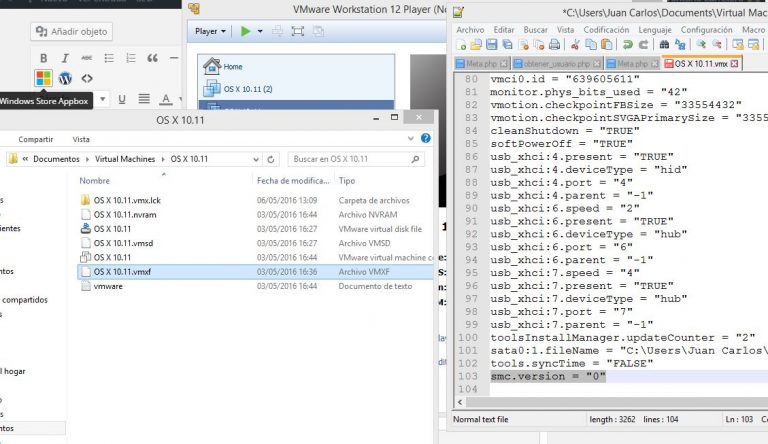
El último paso antes de bootear el sistema consiste en añadir la siguiente línea en el archivo con extensión VMX y cuyo nombre será el mismo que el de vuestra máquina virtual (usad Bloc de notas o Notepad para añadir la línea al final del archivo).
smc.version = "0"
Este se aloja en la carpeta Virtual Machines dentro de Documentos, y a su vez en la carpeta homónima de vuestra máquina virtual:
Y listo, ya tenemos todo listo para bootear la máquina. Ahora solo basta con pulsar la opción de Start para arrancar la misma.
Instalando las Guest Adittion
¿Estás ya en el escritorio de Mac con todo configurado? Pues lo único que nos queda por configurar son las Guest Adittion o VMWare Tools, que son las herramientas básicas para que Mac o cualquier otro sistema operativo tenga un rendimiento aceptable.
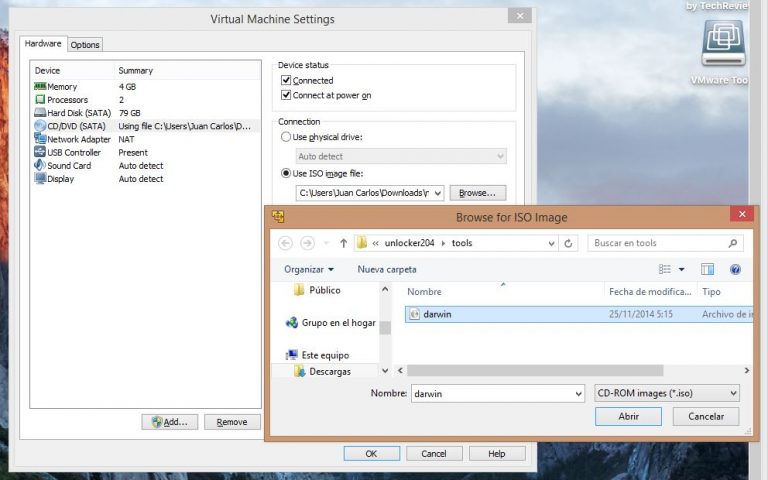
Para ello vamos a la barra superior de VMWare con la máquina ‘corriendo’ y le damos a Player, Removable Devices, CD/DVD (SATA) y finalmente Settings. Seleccionamos la opción de Use ISO image file en la ventana que nos aparece y seleccionamos el archivo darwin.iso alojado en la carpeta tools dentro de la carpeta unlocker204 alojada en la carpeta Desbloqueador. Marcamos la opción de Connected cuando seleccionemos la imagen .iso y pulsamos en OK.
Ahora nos saldrá la imagen cargada en Mac y tan solo tendremos que instalarla pulsando en Install VMWare Tools. Una vez instalada tendremos que reiniciar la máquina (nos lo exigirá el propio programa). Reiniciamos y ahora sí notaremos una mejora del rendimiento gráfico, pues la memoria gráfica ha pasado de 3 Mb a 128. Con esto no esperemos usar programas pesados, pero si podremos navegar con una cierta soltura por todo el sistema.
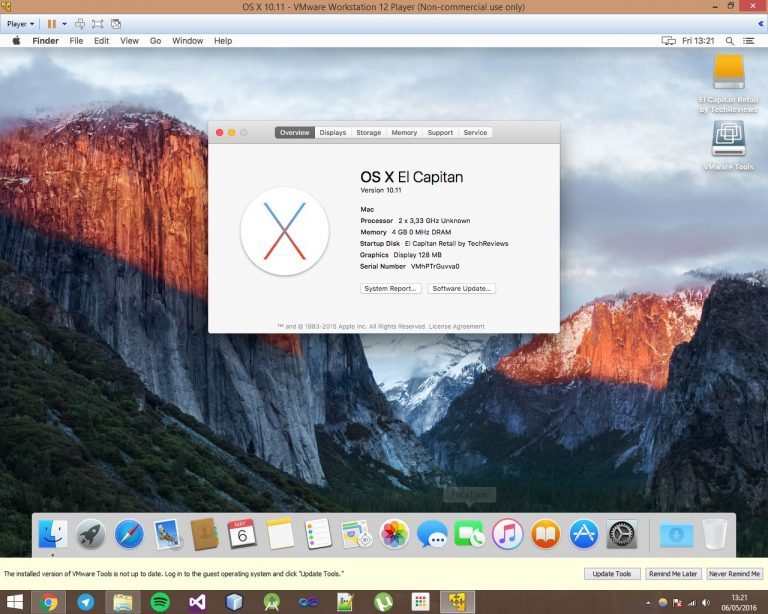
Ahora sí que sí, ya está todo configurado y en su sitio. ¿Te gusta Mac y su rendimiento? Atrévete a instalar hackintosh en tu PC con nuestros tutoriales. Podéis ver el vídeo-guía que he hecho para seguir todos los pasos.
[button color=»green» size=»normal» alignment=»center» rel=»follow» openin=»newwindow» url=»http://adf.ly/1kgq9d»]Descargar imagen del sistema y herramientas[/button]
Pues lo acabo de probar y me da error. Cumplo los requisitos, si acaso algo corto de procesador, pero compatible con la virtualización. Adjunto el error que da, a ver si sabéis de qué puede ser.
¿Me puedes decir cuándo ocurre el error exactamente? ¿Al montar la imagen y ejecutar o durante la creación de la misma?
Con todo montado, según los pasos, es al arrancar en VMWare donde me da ese error. Sin embargo, usando la misma imagen que proporcionas en VirtualBox, funciona, con un rendimiento horrible, asique quizás sea culpa de mi máquina que no sea capaz de tirar con VMWare y la máquina de Mac.
Pues no se a qué puede deberse. Aun así, ¿configuraste el archivo con extension VMX añadiendo la línea que menciono en el artículo? Puede que se te haya pasado.
Sí, incluso con el archivo modificado ha funcionado en VB. Mi procesador es doble núcleo con hyperthreading a 4, quizás estuviera ahí el problema a la hora de permitirle más núcleos.
Hoa, gracias por este manual, tengo el mismo problema que Victor Cerrato y es debido a que la línea que se debe añadir esta con un pequeño error, en realidad debe ir:
smc.version = «0»
Espero sea de ayuda,
Saludos
Daniel
Pues realmente es lo mismo que puse, por lo que no veo el problema. Me alegro de que os haya servido de ayuda 😀
El problema es que en el texto que tienes puesto arriba pone scm.version = «0» y es smc.version = «0» lo que cambia es el orden entre la c y la m
!Anda, pues es verdad! Error mío, lo corrijo ipsofacto. Muchas gracias por el apunte.
hola, me pueden ayudar, por favor!! cuando comienza el boot de la maquina me aparece este error y se reinicia.
Me ocurre lo mismo, ayuda Juan Carlos..
¿Has realizado todos los pasos que he mencionado? Parece un error de configuración. No obstante, asegurate de que tienes la opción de VT -x activada en la BIOS.
Me pasa este error, ¿que hago?
tengo el mismo error
Prueba a montar la máquina de nuevo.
Tambien tengo el mismo error. Ya Probé montando la maquina nuevamente y sigue apareciendo.
Hola me sale el mismo error, pero me he dado cuenta de que marca un log message diciendo:
sata0:1 disconnected
ya modifique el archivo de conf, de vmware con la linea de comando y me resulta eso, prodrias ayuarme porfavor?
Buenas tardes, tambien funciona con procesador AMD?
Desconozco si funciona con procesadores AMD, pero prueba activando la virtualización para sistemas de 64 bits donde corresponda en la BIOS.
La imagen del IOS es en español? yo tengo la version VMware 12 pro esa vale tambien?
Está en inglés, pero puedes cambiarlo posteriormente en Preferencias del Sistema. En cuanto a la version de VMWare, yo lo probé en esa y no me funcionó, pero puedes probar tú a ver si tienes suerte. Si no, prueba con la que adjunto en el artículo.
Saludos.
como puedo poner la resolucion en 1080p? es que no me detecta, solo me sale otra resolucion mas baja
No recuerdo si podíamos configurarlo a resolución FullHD, pero prueba a ponerlo en pantalla completa para forzar al menos el visionado. ¿Has instalado las Tools que menciono arriba?
Hola Juan Carlos, he conseguido instalarlo perfectamente con tus grandes indicaciones. Solo tengo un problema, y es que no puedo utilizar iMovie, porque dice que con 128 mb de gráfico no se instala…. Hay alguna manera de ampliar la memoria gráfica con este sistema de vmware? Habría que moverse a otro sistema?? O directamente no se puede??? Muchas gracias!
Por desgracia no se puede, estuve investigándolo un tiempo y no lo he conseguido. Si descubro algo referente a esto lo añado al artículo.
ami
ni siquiera me carga solo sale la manzana
Recuerda que tienes que añadir la linea mencionada en el archivo de configuración.
una vez instalada la máquina virtual, ¿cómo se puede descargar aplicaciones? en particular intento descargar xcode, pero siempre que lo intento descargar desdes appstore, (despues de crear un apple id) me sale un error:
Se ha producido un error inesperado al iniciar sesión
your device or computer could not be verified. Contact support for assistence
Podría alguien ayudarme?
Puedes descargar la imagen de Xcode de sitios como Mactorrents o Thepiratebay.
Buenas tardes, me podrias pasar el link solo del desbloquear, ya tengo varios sistemas mac y queria evitarme la fatiga de bajar los 7 gigas.
Gracias
Ahí lo llevas https://mega.nz/#!IIERDaaY!rhnLusb1F7U_e3gy_30asBfTBzt5sNEjjx0004UKalc
Muchas gracias
hola como estas, una consulta no lo subiste a otro servidor o torrent? no puedo descargar mas de 2 gb de transferencia.
saludos
No, lo siento mucho. Mega es el único que ofrece 50 Gb de almacenamiento sin pagar y a una buena velocidad de bajada.
Hola, ha sido de mucha ayuda, crees poderme ayudar a decirme como descargar apps? necesito instalar Xcode, y la otra si puedo actualizar el sistema o esta penalizado, gracias. =)
Puedes descargar la imagen de Xcode de sitios como Mactorrents o Thepiratebay. En teoriía no puedes actualizar el sistema, por lo que tendrás que bajarte una nueva imagen con una versión superior.
Que amable, muchas gracias. Que tengas un excelente día. =)
que caracteristias tiene el portatil para instalar la maquina virtual el procesador tiene que ser intel y si asi es cuanto de al macenamiento tengo que tener en ram y disco duro gracias espero su respuesta
funciona en procesador amd ram de 4 gb y disco duro de 103 gb
Excelente información te comento realice los pasos correctamente y pude instalar macOS Sierra en mi pc con windows 7 de 64 Bits el problema es que elimine la maquina virtual creada y desidi Nuevamente realizar los pasos a qui mencionados pero esta vez no pude virtualizar macOS Sierra lo cual se me hace muy raro ya que antes había funcionado perfectamente e intentados de todas las maneras posibles desinstalando VMware reinstalando eliminando registros ETC ya tengo todo configurado en la BIOS para poder virtualizar pero no entiendo a que se debe este problema que surgió al eliminar la virtualizacion creada antes ahora al intentar iniciar la instalacion de macOS Sierra dura demasiado la carga de la manzana y al finalizar se regresa a la pantalla de inicio del VMware Workstation 12 pro espero puedas ayudarme.
No se si sea este el problema pero creo que es por el Patch Tools tu que crees
Alguien sabe por que no me reconoce la USB?
Alguien sabe por que no me reconoce una USB?
ayuda espero me puedan ayudar me manda este mensaje
Mac OS X is not supported with binary translation. To run Mac OS X you need a host on which VMware Player supports Intel VT-x or AMD-V.
No funciona tu metodo , master. Marca el error reportado por Nacho. Hice exactamente todos los pasos indicados. Una lástima, buena tu explicacion, pero no funciona….
Buenas Juan Carlos, una vez instalado el sistema operativo, puedo utilizar discos duros externos configurados para Mac ? Gracias y magnifico tutorial
Hay un ligero problema con esto, el `guest-additions`no tiene adiciones para `OsX`, en este caso que hacer?
Magnífico, Juan. Funciona bien, gracias!
Yo tengo el problema de que la pantalla queda en negroy no pasa nada. Mi procesador es un AMD A6. Creo que leí que no son compatibles.
A mi me funciona todo perfecto, excepto el internet, no me agarra el internet en la maquina virtual ¿Por que sera?
Hola, realicé correctamente la instalación y funciona todo ok, pero me gustaría mejorar el rendimiento gráfico ya que cuento con un equipo con la potencia suficiente, ¿qué me recomiendas?
Buenas, seguí todos los pasos pero cuando inicio la máquina virtual, aparece el logo de Apple en el medio pero luego da error. Alguna idea de qué puede estar pasando? Buen tutorial!
Buenas tardes, a mi me funciona bien.
Lo único malo es que no me reconoce un usb y tampoco mi iphone :c
Alguien encontro alguna solución?
saludos
Perfecto. sin problemas:
Intel iCore 7 – 16 ram – AMD Radeon R7