
Si la vez anterior os enseñé cómo virtualizar Mac OS X El Capitán (ahora MacOS a secas) en vuestro equipo con Windows en el más que de sobra conocido VMWare, esta vez os enseñaré cómo virtualizar MacOS Sierra con un software distinto y, lo más importante, gratuito. Exacto, hablo de VirtualBox. Como ya mencioné en el articulo enlazado de Mac OS X, estas virtualizaciones no están destinadas a ser usadas de forma intensa como un sistema principal, sino más bien para montar imágenes de Hackintosh o probar el sistema para instalarlo posteriormente. Esto es debido a la escasa memoria gráfica de la que dispondremos, en este caso de tan sólo 8 Mb (a diferencia de la versión anterior de El Capitán, que contábamos con 128 Mb instalando las Guest Additions).
«A diferencia de la versión anterior de Mac OS X, El Capitán, esta vez contamos con una memoria gráfica de 8 Mb debido a que no existen Guest Additions – o al menos no las he encontrado -, por lo tanto obtendremos un menor rendimiento.»
Si aceptas esto último y estás dispuesto a seguir adelante, continúa leyendo o sigue la guía a través del vídeo que encontrarás más abajo. Como última anotación, os recomiendo echar un vistazo a la guía anterior para saber si puedes virtualizar sistemas de 64 bits.
Podéis ver el video adjunto más arriba si no queréis leer todo el tutorías completo. Recordad suscribiros al canal de Handitek para no perderos las últimas guías!
Descargando lo necesario
Por supuesto, antes de nada necesitamos el programa para virtualizar Mac. En este caso, y como es gratuito y libre, podremos descargarlo desde la página oficial de VirtualBox. Aquí podréis descargar la última versión, porque – y esto es muy importante – tenéis que instalar de forma obligatoria la versión 5 de este software. Las versiones anteriores no son compatibles con esta guía, por lo tanto si ya tenías instalado el programa en cuestión es necesario que actualices a la última versión disponible.
[alert type=red ]Es muy importante que tengáis la última versión descargada, debido a que esta guía solo es compatible con la versión 5 o superior de VirtualBox[/alert]
Una vez instalado, tendremos que descargar la imagen del sistema y todo lo necesario para empezar a configurar todo. Podéis encontrar los enlaces de descarga más abajo. El servidor en el que se aloja el archivo de comandos que necesitaremos posteriormente es MEGA, por lo que si tenéis problemas a la hora de descargar el archivo por límite de espacio, os recomiendo leer el artículo donde os enseño cómo saltarse este límite. En Google Drive se aloja la imagen íntegra del sistema, por lo que no debería haber problema alguno a la hora de descargarlo.
Una vez instalado y descargado todo, pongámonos manos a la obra.
Poniéndonos manos a la obra
Con la imagen del sistema descargada, nos dispondremos a crear la máquina virtual. A diferencia de VMWare, VirtualBox admite la virtualización de Mac OS X de forma nativa, por lo tanto no necesitaremos ningún desbloqueador como en el anterior artículo. Para crear la máquina en cuestión y con VirtualBox abierto, le daremos a Nueva y le pondremos de nombre «Mac OS Sierra» en el apartado correspondiente. Automáticamente se seleccionará el tipo de sistema operativo, pero tendremos que cambiar la versión a Mac OS X El Capitán 10.11, ya que no está disponible la última versión de Mac, que es la que vamos a virtualizar (quizá por eso no existen aún Guest Additions). Una vez seleccionado le daremos a Siguiente.
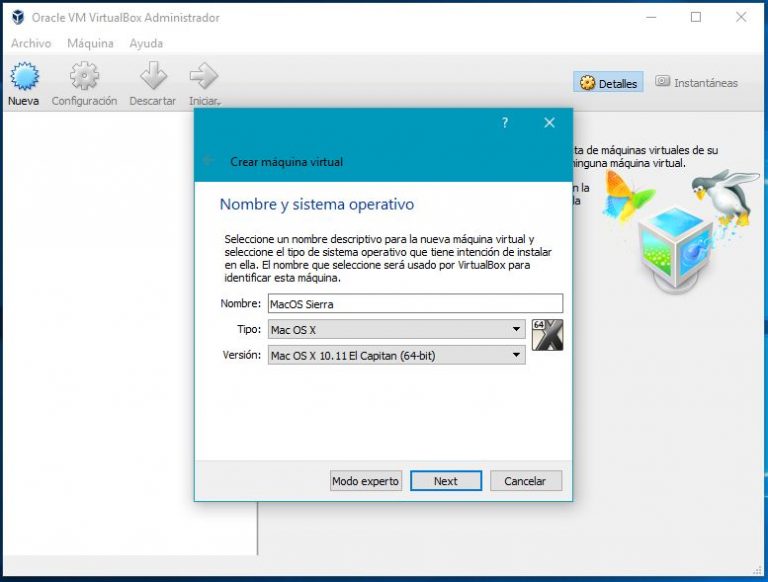
En el apartado de la memoria RAM, seleccionaremos la mitad de la que dispongamos nosotros. Si tenemos un equipo con 4 Gb, seleccionaremos 2, si contamos con 8 Gb, seleccionaremos 4 (y así sucesivamente). En lo que se refiere al disco duro, seleccionaremos la opción de Usar un archivo de disco virtual existente, y elegiremos la imagen descargada desde MEGA con extension .vmdk. Tras haber creado la máquina, pasaremos a configurarla un poco para obtener un mejor rendimiento.
Configurando la máquina
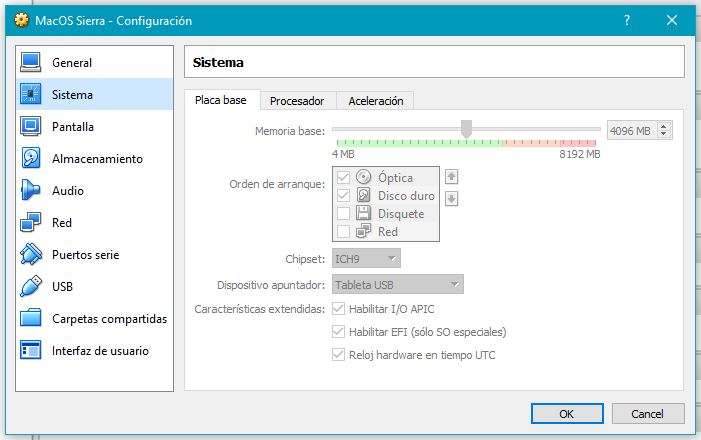
Para entrar en la configuración de la máquina, tan solo tendremos que pulsar clic derecho sobre la misma y seleccionar Configuración. Nos iremos directamente al apartado de Sistema y dejaremos marcadas las opciones de Óptica y Disco duro en el subapartado de Orden de arranque. En Características extendidas tendremos que habilitar todas las opciones, como se muestra en la imagen inferior. En lo referente al apartado de Procesador, seleccionaremos en Procesador(es) 1 si contamos con una CPU de doble núcleo y 2 si contamos con una de 4, al igual que sucedía con la memoria RAM. En Límite de ejecución estableceremos el 100% y en Características extendidas seleccionaremos la única opción que hay. En el apartado de Aceleración habilitaremos todas las opciones y dejaremos en Predeterminada la opción de Interfaz para virtualización.
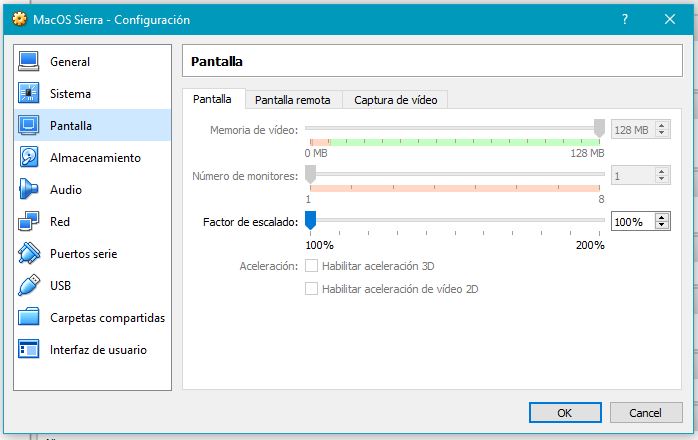
Si nos vamos al apartado de Pantalla, tendremos que configurarlo como se muestra en la imagen: estableceremos la Memoria de video a 128 Mb, el Número de monitores en 1 y el Factor de escalado a 100%. Las opciones de Aceleración las dejaremos como están, desmarcadas.
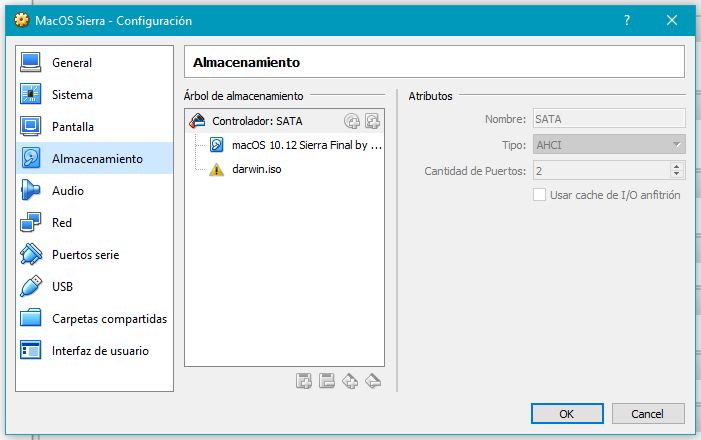
Por último, y en lo que respecta a la sección de Almacenamiento, tenemos que tener establecidos en SATA 0 la imagen de MacOS Sierra (la que tiene un formato .vmdk) que hemos seleccionado al principio, no puede estar en ningún otro puerto (SATA 1, 2, 3 etc.), ya que no bootearía la imagen. En definitiva, tiene que quedar algo similar a la imagen de abajo.
Y ya está, acabamos de configurar la máquina virtual para que tenga un rendimiento – poco – aceptable. Muy importante, necesitáis cerrar VirtualBox para que los comandos que vamos a ejecutar ahora se aplique correctamente.
Haciendo que bootee
Si iniciasemos la máquina ahora tendríamos un precioso bucle de errores que impedirían iniciar el sistema, es por ello que vamos a recurrir a una serie de comandos para paliar esto. Como los comandos que he ido probando por internet no me han servido (siempre se colgaba por algún error a la hora de iniciar la máquina), haremos uso del siguiente script que encontré por casualidad hace tiempo. Tan solo tendremos que ejecutar como administrador (clic derecho, Ejecutar como administrador) el archivo start alojado en la carpeta de Comandos e introducir el nombre que le hayamos dado a la máquina para arreglar esto, en este caso el nombre que le hemos dando anteriormente, «MacOS Sierra» (sin las comillas).
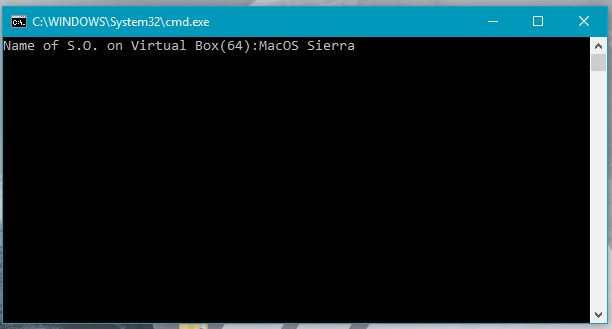
Le daremos a intro y acto seguido se ejecutarán los comandos. Cuando haya terminado la ejecución podemos cerrar la ventana sin problemas. Una vez hecho esto, ya podremos bootear la máquina virtual, por lo tanto, nos iremos a VirtualBox y le daremos a Iniciar. No os preocupéis si os salen un montón de líneas cuando se inicie la máquina, en esta versión no veremos la manzana con la barra de carga, como si podíamos verla en El Capitán. Tampoco os preocupéis si os aparece algún mensaje de error en una ventana de VirtualBox, cerradla o dadle a Continuar.
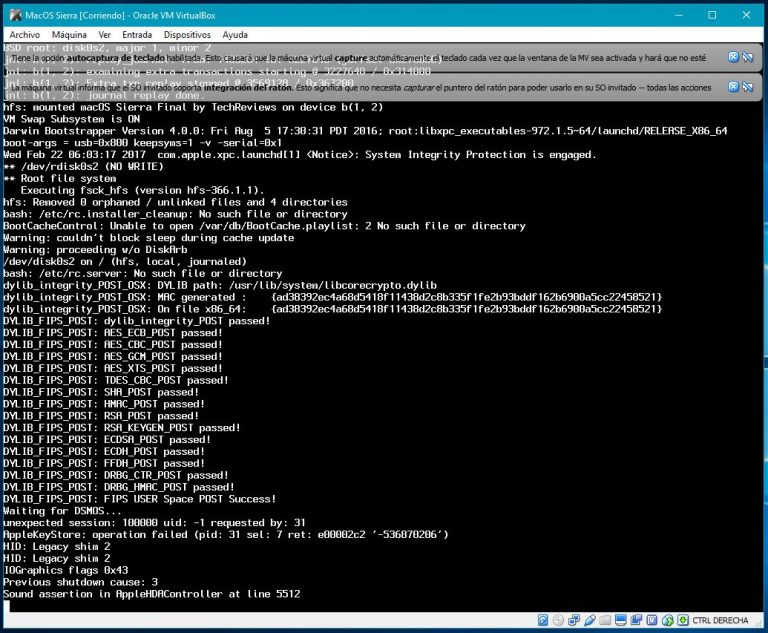
Tras una larga espera dejando que se cargue todo y esperando a que aparezca la interfaz gráfica, ya hemos entrado en MacOS. Lo único que queda es configurar la cuenta y el teclado, así como la región, Siri y otros tantos. No obstante, habrás observado que la resolución es muy pobre, por lo que tendremos que solucionar esto averiguad cómo… exactamente, con comandos de nuevo. Vuelvo a repetir lo anterior, es necesario que volváis a cerrar el programa de VirtualBox para que se apliquen todos los comandos correctamente.
Optimizando la resolución
Antes de ponernos a introducir comandos, tenéis que saber que sólo podremos cambiar la resolución del sistema a las siguientes: 640×480, 800×600, 1280×1024, 1440×900, 1900×1200. Por lo tanto, tienes que conocer la resolución de tu monitor para optimizar al máximo ésta; como en mi caso es de 1920×1080, utilizaré la quinta resolución (1900×1200). A cada resolución de las anteriores le asignaremos un número, siendo el número 1 la resolución de 640×480 y 5 la de 1900×1200. Tendréis que recordar esto para introducir el siguiente comando. Algo importante antes de acceder a la máquina de comandos es conocer la ruta de instalación de VirtualBox, que por defecto suele ser «C:\Program Files\Oracle\VirtualBox\«, para aseguraros, haced clic derecho sobre el icono del escritorio de VirtualBox y pulsad sobre Propiedades. En el apartado de Iniciar en podréis ver la ruta, copiadla antes de cerrarla.
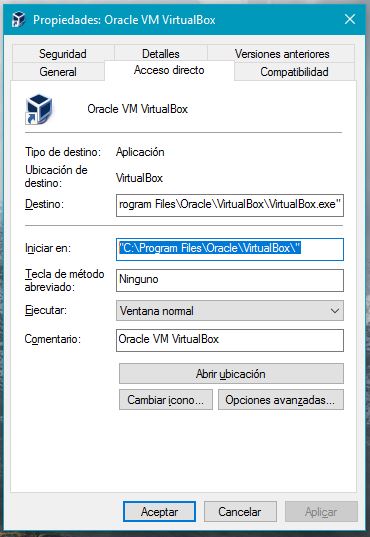
Tras haber copiado la ruta, nos vamos a la máquina de comandos (con permisos de administrador) buscando CMD en el cajón de búsqueda de Windows e introduciremos lo siguiente con la máquina virtual apagada (en el caso de que vuestra ruta sea igual que la mía, si no sustituid lo que está entre comillas por lo que acabáis de copiar):
cd "C:\Program Files\Oracle\VirtualBox\"
Recordad en este caso el orden de resoluciones que hemos establecido anteriormente, ya que al final de la línea tendréis que poner el número dependiendo de la resolución que queráis. Como yo elegí la última, escribo el número 5 al final de la línea. También recordad el nombre de vuestra máquina virtual, que debería ser MacOS Sierra, si no es así cambiad el nombre por el vuestro en las comillas de la línea siguiente.
VBoxManage setextradata “MacOS Sierra” VBoxInternal2/EfiGopMode 5
Por fin tenemos todo configurado. Ya podemos cerrar la CMD e iniciar nuestra máquina virtual. Si se os ha vuelto a iniciar con la escasa resolución del principio tendréis que darle a Ver en la barra superior de VirtualBox y seleccionar la opción de Modo escalado. Una vez seleccionada esta opción, la barra superior desaparecerá; para hacer que aparezca otra vez tendréis que pulsar Control (el derecho, no el izquierdo) + C.

Y esto es todo, más abajo dejaremos los enlaces de descarga de los archivos y el vídeo explicativo. ¿Habéis tenido algún tipo de problema? Dejádnoslo en los comentarios y os ayudaré en la medida de lo posible.
[button color=»red» size=»normal» alignment=»center» rel=»follow» openin=»newwindow» url=»http://adf.ly/1kgnWm»]Descargar Imagen del sistema[/button]
[button color=»red» size=»normal» alignment=»center» rel=»follow» openin=»newwindow» url=»http://adf.ly/1kgoWb»]Descargar Comandos[/button]
Muchisimas gracias por este articulo. Hace años lo intente hacer con OS X leopard y ahora llevaba meses pensando en investigar como hacerlo en las nuevas versiones. Gracias por ahorrarme trabajo de investigacion!
¡De nada Héctor! Echa un vistazo al artículo de El Capitán si quieres tener un mejor rendimiento.
Hola. Una pregunta, MacOs corre mejor en VMWare o en Virtaulbox ?
Personalmente y por lo que he podido probar, funciona mejor con VMWare, al menos la versión de El Capitán, ya que Sierra no posee apenas memoria gráfica.
Gracias por tus aportes, con tu informacion y la de otros sitios logré virtualizar con VMWare 12.5.3 y macOS 10.12 Sierra. Luego de la instalación hice actualización a macOS 10.12.3 sin problema. Funciona muy bien aúnqe el sonido tiene algunos pequeños ruidos que eventualmente salen. La máquina es un Lenovo Z410, i7 4702MQ, 6 Gigas de RAM (maquina virtual con 3 Gigas de RAM), disco SSD de 240Gigas (más que recomendable utilizar disco SSD). Tengo otro portatil de la misma referencia, lo siguiente que quiero hacer es tratar de instalarlo directamente sin virtualización, comentaré en unas semanas como me fue.
Hola. Gracias por el tutorial, he realizado la instalación sin problemas hasta lo que paso a comentar. Esta es la tercera distribución de Mac Os X que me instalo. Con Mavericks no tuve problema pero con El Capitán y con Sierra no consigo tener internet. Un compañero se instaló la misma distribución de El Capitan y a él si le funcionaba, aunque trabajamos en la misma oficina y tenemos la misma conexión a Internet.
Bueno, si se te ocurre algo dímelo. Muchas gracias.
Te recomiendo que uses directamente El Capitán, ya que Sierra presenta mayor número de errores. Fíjate en el apartado de Red de VMWare de tu compañero y configúralo de la misma forma en el tuyo (si no te funciona le echo un vistazo a mi configuración, que desinstalé el programa hace tiempo).
¿Buena Juanca te hago una consulta? Llegué a tu página por lo siguiente; estoy produciendo música y necesito Logic Pro, para una cosa muy puntual. Entiendo que no correría bien con todos los recursos que consume un programa de música pero yo trabajo con Ableton así que no tengo real necesidad de cambiarme, pero hay un sonido de Logic que necesito y no puedo reemplazar con nada más en este mundo. Dicho eso, la estabilidad de estos experimentos de piratear Mac es suficiente como para usar Logic Pro y correr UN solo sonido?
En terminos de rendimiento, hacer lo que necesito hacer en Logic, con Ableton me consumiría menos del 3% del sistema.
pd: Tengo un I5 2.2mhz y 8 de ram. win10.
Atento a tu respuesta y gracias de antemano,
Raptor.
La verdad es que nunca he probado a ejecutar Logic en una máquina virtual, pero como tú mismo dices consume muchos recursos. Debido a que en Sierra contamos con escasa memoria gráfica, te aconsejo que pruebes con El Capitan (https://bytelix.com/guias/virtualizar-mac-os-x-capitan-windows-vmware/ ), ya que funciona mucho más fluido. Me imagino que por una sola pista no se saturará el sistema, pero no sé siquiera si te va a dejar ejecutarlo. Prueba y nos dices que tal te ha ido.
Saludos.
Hola Juan Carlos, permiteme felicitarte por este excelente articulo. De igual manera, aprovecho la ocasión para consultarte si con este método sera posible actualizar a High Sierra. Saludos.
Hey, Jaun Carlos, Yo de nuevo, me podrías apoyar por favor con este error que me sale al correr la maquina virtual.
https://uploads.disquscdn.com/images/fb8e11ee5c61f26624d503db60af922beab809475eae38b9b90cee9f97e8208d.png
Buenas Alberto. Qué hiciste para solucionar esto? A mi me está saltando tambien. Muchas gracias
Me canse de buscar soluciones que lo abandone.
JUAN CARALOS AHORA ME APARECE ESTO, ME PODRIA DECIR COMO HACERLO PARA QUE LO CARGUE, Y TIENE QUE VER MI PROCESADOR QUE ES AMD???
Hola Alberto, recien llegue a este post y estoy tratando de instalar la maquina y me aparce el mismo error que a ti, lo pudiste solucionar? gracias!
Me esta dando un error en la línea de comandos y por tanto parece que no me inicia, a ver si me puedes echar un cable https://uploads.disquscdn.com/images/c43c24d3ea53366af6a88ec8e19fd9ae2bb1153d269194f317fcd097047dc5a2.jpg https://uploads.disquscdn.com/images/4656fb3919ba83df4f4c31e7aeb277120fdd849d522e731186464957a114659a.jpg
me aparece el mismo error.
Arriba tienes la contestación, espero que te sirva. Ya nos dices, un saludo y gracias por comentar.
Hola José Ramón, el problema que indicas aparece porque no tienes activada la opción VT-x en la BIOS de tu ordenador. Tienes que entrar en la BIOS durante el arranque del dispositivo, normalmente manteniendo pulsado F12 o F2, y activar dicha opción. Un saludo y gracias por comentar.
Buenos Días Marcos. Gran tuto, estoy deseando que me arranque…pero tengo una duda y es que tras un buen rato en linea de comandos se me abre la pantalla que te muestra Alberto Oritz y no encuentro tu respuesta, alguna solución? Muchas gracias
Me ha ido todo bien, pero tengo 2 problemas:
– Cuando lo inicio tarda muchísimo en hacerlo. Además va muy lento. Por si acaso, yo tengo un portátil hacer con Intel core i7-4510U 2.60 GHz con turbo bost hasta 3.1GHz. ¿Crees que es eso?
-DE MOMENTO, no puedo iniciar sesión en mi Apple id. Cuando lo intento, o se me queda colgado o dice que ha habido un error.
¿Alguien me podría ayudar?
Hay un ligero problema con esto, el guest-additions no tiene adiciones para OsX, en este caso que hacer?
¿Me valdrá para usarlo con el editor de vídeo Final Cut Pro o será mejor que vaya pensando en instalármelo en real, sin virtualizar?
El tema está en que si usa rendimiento gráfico, aunque el PC donde virtualizo sea un i7-4720MQ con 16 gigas de RAM y una Nvidia 820M que visualiza vídeos 4K sin despeinarse, VirtualBox puede no darle a la virtual MacOS todo el potencial que tiene la gráfica en real sin virtualizar, que es lo que viene siendo el rendimiento que pide Final Cut Pro.
Lo mejor será que recurrir a una instalación nativa, ya que la memoria gráfica máxima es muy escasa. En la web tenemos diversos tutoriales para aprender cómo hacerlo, échales un vistazo.
Hola, no logro cambiarle la resolución, me arroja este error:
https://uploads.disquscdn.com/images/703661c871ee91a2f6a79c6002056d8bdf412ca4fc68f9ca6e12540bb00c253a.jpg
https://uploads.disquscdn.com/images/21b68c94b17720e106d25a453e6687ba14a6c3c111027b8809c08062cbbee12b.jpg
Parece que no se encuentra la máquina virtual creada. ¿El error solo se produce al cambiar la resolución?
Si, solo para cambiar la resolución. Pero ya lo solucioné, estaba ocupando la versión 5.2 de virtualbox y no lograba cambiar la resolución, bajé a la 5.0 y me funciona perfecto!.
Muchas gracias por el tutorial! 😀 Ya logré virtualizar pero tengo un problema. Intenté bajar XCode desde la App Store y me manda este mensaje, alguien sabe como solucionarlo? https://uploads.disquscdn.com/images/843fc9a4c0f1469c7d15e7cd9c5aeb0d72c62c7cadb9b69ae6cd540bb37c7602.png
Veo que hay varios problemas con la App Store. Investigaré sobre esto y haré otro artículo explicando cómo resolverlo. No obstante, en breves lanzaremos la guía sobre cómo virtualizar High Sierra, quizá te sirva.
Me pasa lo mismo que alberto ortiz alguien la solucionado?
Ayudenme, no puedo descargar el archivo de comandos.
No puedo descargar el archivo de comandos, su apoyo por favor.
Se puede descargar sin problemas. Está alojado en MEGA.
Excelente aporte, muchísimas gracias
Amigo es urgente,que requisitos de hardware necesito para que levante? xque no me sale,sale un modal de error,se agradece.saludos
Hola! Acabo de instalar todo esto que cuentas, me funciona bastante bien y me permite usar MacOS para las tareas básicas de navegación por internet y tal. La pregunta es: ¿que todo me funcione significa que me va a funcionar instalando nativamente haciendo un hackintosh de toda la vida? Mi tarjeta de red es compatible con Mac, al igual que el procesador, ya que es un i5 4th gen. Lo que me causa más dudas es la placa base, una Gigabyte H81M-S2H. He encontrado algo de información en tonymacx86 y al parecer usuarios han conseguido hacer funcionar esta placa base con versiones no tan antiguas como Yosemite y Mavericks, pero la información está bastante muerta desde entonces. ¿Piensas que podría funcionar o mejor voy ahorrando para una nueva placa base, o incluso un Mac?
Un saludo y gracias de antemano, Nahuel 😀
Funcionará notablemente mejor. Prueba a instalarlo en tu equipo, no merece la pena adquirir una nueva placa, con todo lo que ello conlleva.
Buenas noches, amigo! He seguido todos los pasos, pero cuando inicio la máquina se queda así y el proceso parece repetirse llegando a mostrar el aviso de VirtualBox y vuelve a repetir el proceso sin terminar de entrar a la interfaz gráfica. Podrías ayudarme? Te dejo una imagen. Gracias de antemano! https://uploads.disquscdn.com/images/07e8f49eb85c454c0ec65cc21b4d5a1ac0c98b8f666246822c9eb072fdbe594f.jpg
Prueba a buscar la última linea de ejecución en Google.
Buenas Juan Carlos y feliz año.
El problema que yo tengo después de hacer decenas de máquinas virtuales con iso y con vmdk es que al iniciar la máquina se queda la pantalla en negro, ni lineas corriendo ni un triste puntero.
La configuración está tal cual en tu tutorial y el bat ejecutado…
Gracias por cualquier ayuda, saludos.
¿Te has asegurado de activar la virtualización mediante BIOS? Ese problema suele estar asociado con ésta.
Hola buenas.Como conseguiste el archivo darwin.iso?Es que a mi no me aparece
En Imagen del sistema que puedes descargar más arriba lo encontrarás.
Buena noches, me da el error
Código Resultado:
E_FAIL (0x80004005)
Componente:
MachineWrap
Interfaz:
IMachine {b2547866-a0a1-4391-8b86-6952d82efaa0}
A mi me aparece la pantalla de configuración de mac pero no me funciona el teclado ni ratón , que puedo hacer?
Hola
lo he podido instalar sin ningun problema en mi sobremesa ahora tengo una version portable de virtualbox en un disco duro externo para usarlo en varios equipos y no me deja instarla. El archivo .bat no encuentra virtualbox.
no se si habria que cambiar en el archivo la ruta.
gracias de antemano.
podrias poner un sistema que no tenga muchos errores
Dónde puedo encontrar el archivo «start» al que se hace mención? en la carpeta del VirtualBox? por lo menos ahí no está.
Buenas!
Estoy intentando que arranque la máquina virtual pero no consigo ejecutar el .bat correctamente, aparece lo siguiente: https://uploads.disquscdn.com/images/fb82c68716810d7018d1066a1a0129aa521a5c958c7b830e5e0348b6a4a2d130.jpg
Al no poder ejecutar bien los comandos del .bat, la máquina virtual no llega a arrancar, se queda en bucle.
saludos!
Me auto respondo!
Ubicando el archivo .bat en el directorio de instalación de VirtualBox, se ha ejecutado correctamente. Ahora a ver si arranca bien la máquina virtual 😉
Ha arrancado correctamente!
Una duda, ¿Podrá ver un disco duro que conecte en mi PC por USB?
Gracias!
Muchas gracias por el articulo;
Hay alguien que haya conseguido la virtualizacion con aceleracion grafica incluida en osx Sierra o posteriores ?
Nota: Para cambiar la resolucion, use este otro comando:
VBoxManage setextradata «minombredemaquinavirtual» VBoxInternal2/EfiGraphicsResolution 1920×1080
Quiero resaltar que solo me fue con 1920×1080, con otras resoluciones no hacia nada.
Por cierto, no me funcionan los acentos en windows, o sea que disculpad la caligrafia.
Hola, realicé todos los procedimientos y la máquina virtual comenzó a ejecutar Mac.
Mi inconveniente fue el tema de la resolución, no logro configurarla haciendo el procedimiento del CMD desde Windows con el comando que está sobre el EfiGopMode, me da este error;
VBoxManage.exe: error: Could not find a registered machine named ‘MacOS Sierra 7’
VBoxManage.exe: error: Details: code VBOX_E_OBJECT_NOT_FOUND (0x80bb0001), component VirtualBoxWrap, interface IVirtualBox, callee IUnknown
VBoxManage.exe: error: Context: «FindMachine(Bstr(a->argv[0]).raw(), machine.asOutParam())» at line 808 of file VBoxManageMisc.cpp
¿Podrían ayudarme a resolverlo? La maquina virtual fue creada, de hecho esta es la segunda debido a que en la primera me presentó el mismo error.
Buenas, para todos los usuarios de AMD, les comento que esta muy dificil la instalacion con VirtualBox, he intentado por todos los medios y no lo he logrado.
Por suerte me encontre con este tutorial que indica paso por paso como instalar MacOS en una maquina virtual con VMWare con procesador AMD y funciona al 100%, se los dejo espero les sirva.
https://www.youtube.com/watch?v=npSg4XW_Ka0
Gracias .. 🙂
Si lo quereis en resolucion completa teneis que ejecutar el siguiente comando:
vboxmanage setextradata «Mac OS X 10.12 Sierra» «VBoxInternal2/EfiGraphicsResolution» «1920×1080»
un saludo
Comandoit.com 🙂
El post es muy completo, gracias por ello.
A mi no me arranca, me da error al bootear y vuelve a arrancar la máquina y otra vez el mismo bucle. No me passa de la linea 533. Y si, ejecuté el archivo de comandos. He probado con High Sierra, Sierra, El Capitan….y nada…
Segun el video de éste chaval https://www.youtube.com/watch?v=vJQu0oiNC50 (quien seguro siguió tu guia), a mi se me encalla justo antes de bootear, minuto 4:17 aprox.
Si alguien tiene alguna idea, se lo agradeceré!
Y donde esta la liga al Google Drive…????
Donde estan los ficheros de comando? el start.bat ?
Me da un error de booteo, no logre hacerlo funcionar.
Hola,
El fichero Start ya no aparece en las descargas, ¿puedes volver a subirlo?